
Documentation
Documentation - Module Prestashop Postfinance
Etape pas à pas en vidéo
Installation & configuration
Ouvrir un compte E-payement chez Postfinance
Inscrivez-vous à l’adresse suivante : http://www.postfinance.ch/fr/biz/prod/eserv/epay/seller/apply.html
Configurer le compte Postfinance marchand
Rendez-vous à l’adresse suivante : https://e-payment.postfinance.ch puis choisissez le mode « production » ou « test ». Nous vous conseillons de commencer par le mode test au fond de la page. (équivalent à pré-production).
Connectez-vous avec les informations reçues par Postfinance.
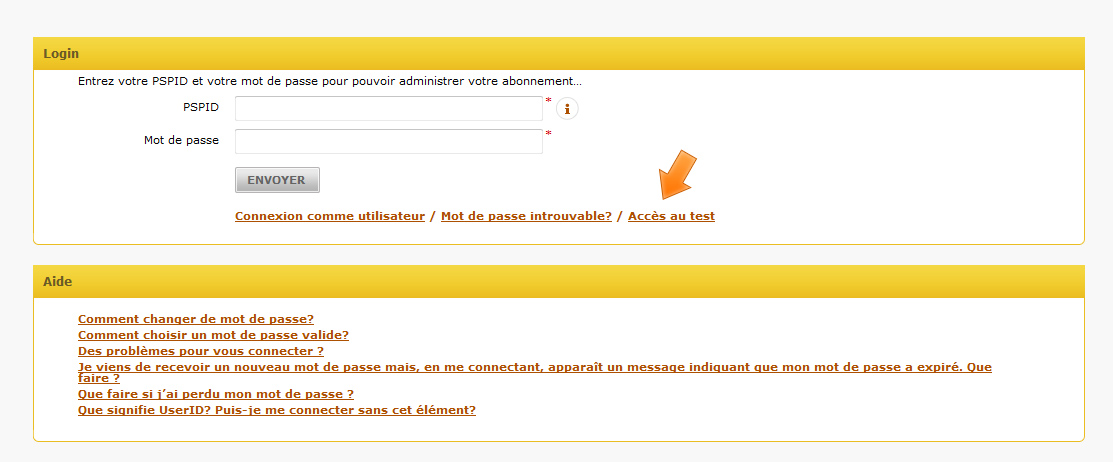 1) Accédez ensuite au menu « Configuration -> Information technique »
2) Puis dans l’onglet « Paramètres de transaction globaux » sélectionnez l’option « Ventes ». 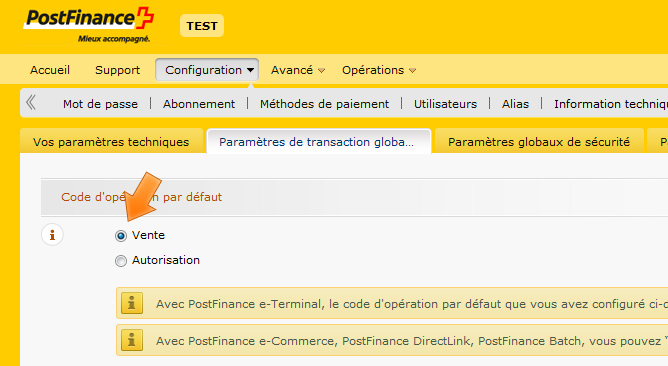
3) Dans l’onglet « Paramètres globaux de sécurité » sélectionnez les options suivantes.
- Composez la séquence à hacher en concaténant la valeur de : Chaque paramètre suivi par la clé
- Algorithme de hachage : SHA-1
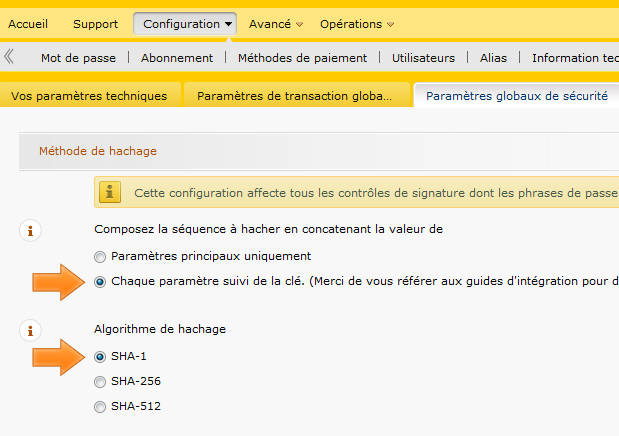
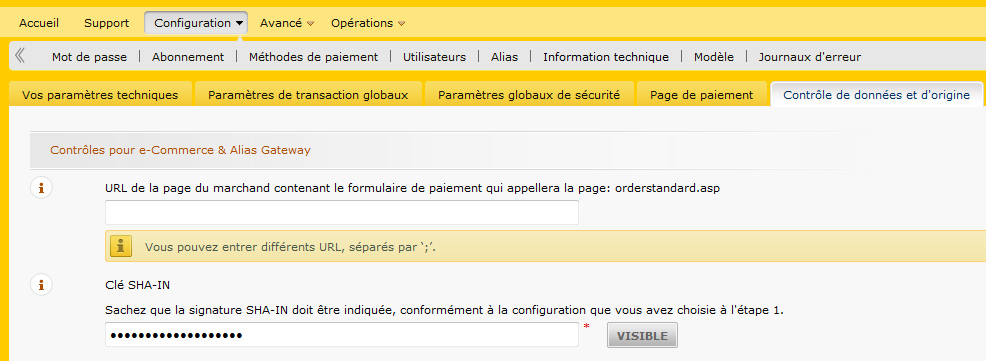
4) Dans l’onglet « Contrôle de données et d’origine » indiquez les informations suivantes :
- Url de la page du marchand : (laissez vide)
- Clé SHA-IN : un mot de passe de votre choix (évitez les caractères spéciaux)
5) Dans l’onglet « Retour d’information sur la transaction » indiquez les informations suivantes :
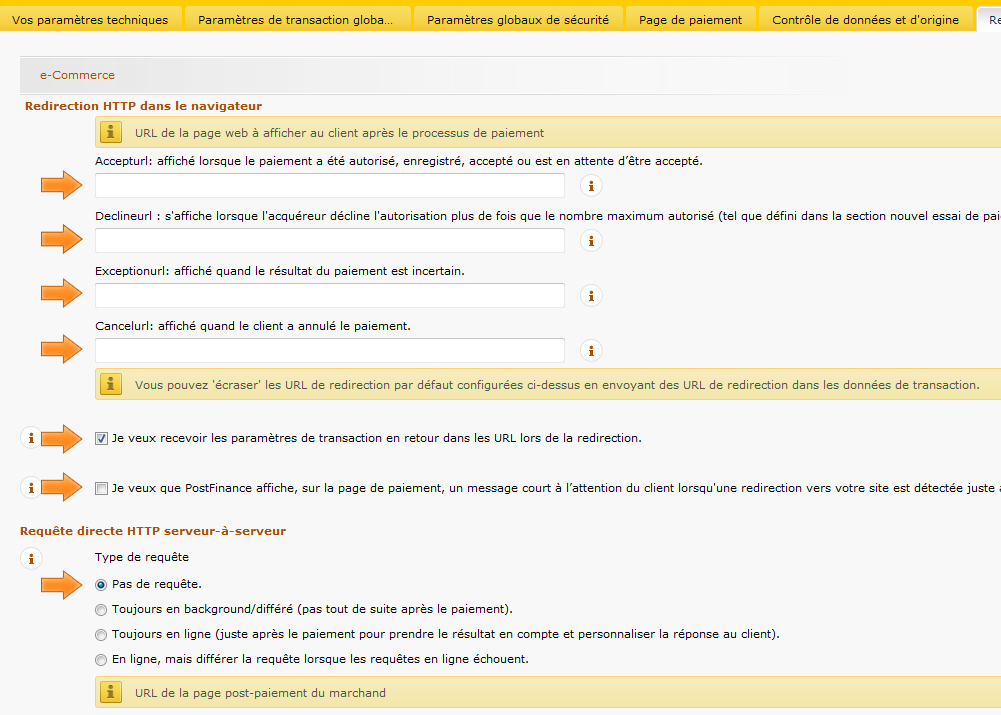
Sous : Redirection http dans le navigateur
- Accepturl : laissez le champ vide
- Declineurl : laissez le champ vide
- Exceptionurl : laissez le champ vide
- Cancelurl : laissez le champ vide
Cochez la case : « Je veux recevoir les paramètres de transaction en retour dans les URL lors de la redirection ».
Décochez la case : « Je veux que PostFinance affiche, sur la page de paiement…. »
Sous : Requête directe HTTP serveur-à-serveur
Dans la section "Requête directe HTTP serveur-à-serveur", sélectionnez la première option "Pas de requête".
Sous : Tous les modes de soumission
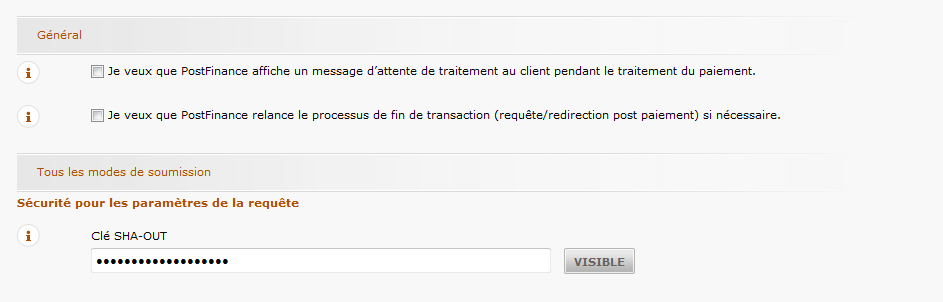
Plus bas dans l’onglet sous la section « Tous les modes de soumission » indiquez les informations suivantes :
Section général : décochez les 2 cases
Clé SHA-OUT : un mot de passe de votre choix (évitez les caractères spéciaux)
6) Dans l’onglet « E-mails de transaction » indiquez les informations suivantes :
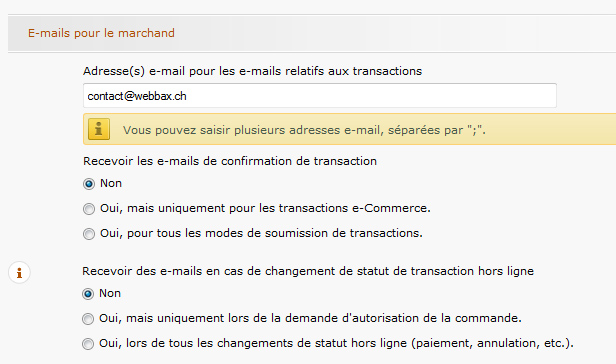
Sous la section E-mails pour le marchand
Adresse(s) e-mail pour les e-mails relatifs aux transactions : Indiquez votre adresse email
Recevoir des e-mails de confirmation de transaction : Oui, mais uniquement pour les transactions e-Commerce
Configuration du module Prestashop
Dézippez le module dans le répertoire "http://www.votresite.ch/modules/" puis installez le depuis votre back-office depuis l’onglet « modules » puis cliquez sur le lien « configurer ».
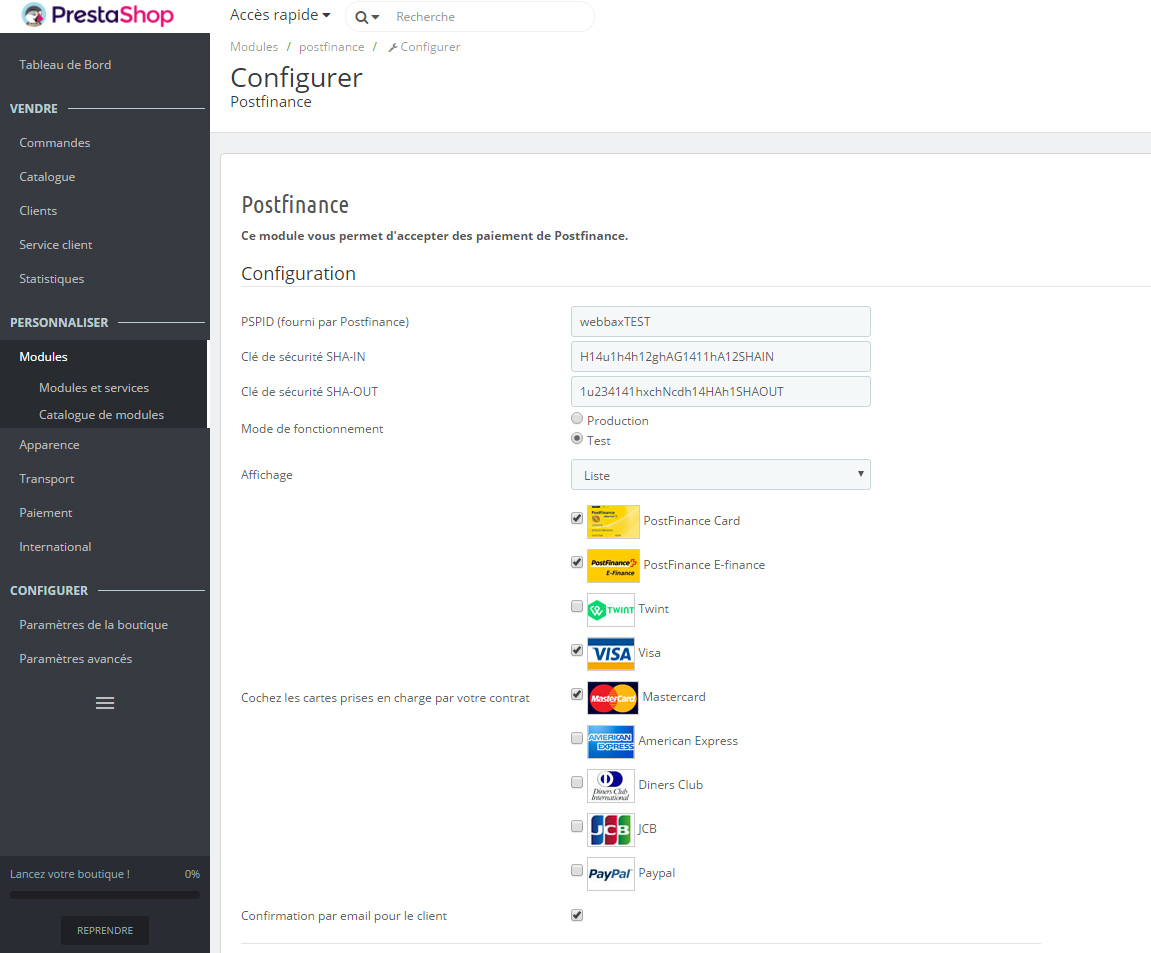
Dans le « module Postfinance » indiquez les informations suivantes
PSPID : fourni par Postfinance
Clé de sécurité SHA-IN : le mot de passe saisi dans votre back-office Postfinance
Clé de sécurité SHA-OUT : le mot de passe saisi dans votre back-office Postfinance
Mode de fonctionnement : « Production » ou « Test » (commencez par Test)
Affichage : centraliser l'affichage des méthodes de paiement (simple) ou décupler l'affichage (liste)
Logo Postfinance : choisissez le logo qui correspond à votre contrat
Important pour le passage en production
Pour passer en production avec votre boutique vous devez positionner le mode de fonctionnement en « Production » et demander le passage en production à « Postfinance » en les contactant par email ou par téléphone, comptez 24h pour l’opération.
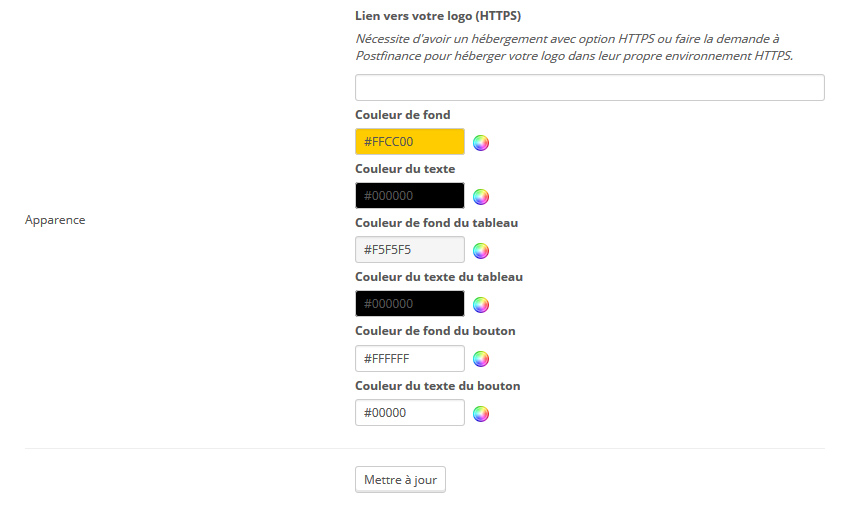
Apparence du masque de paiement
Vous pouvez modifier l’apparence du masque de paiement Postfinance en changeant les différentes couleurs. Il est aussi possible d’intégrer votre logo, si vous disposez d’un lien vers en HTTPS vers votre boutique (sinon vous pouvez demander à Postfinance d’héberger ce fichier pour vous).
Cas spéciaux
Cette partie se dédie seulement à des cas spéciaux, des boutiques Prestashop ayant des problèmes avec la validation des commandes... c'est-à-dire des paniers qui ne se transforment pas en commande (avec un taux d'échec important).
Dans ce cas vous pouvez réaliser les 2 points ci-dessous :
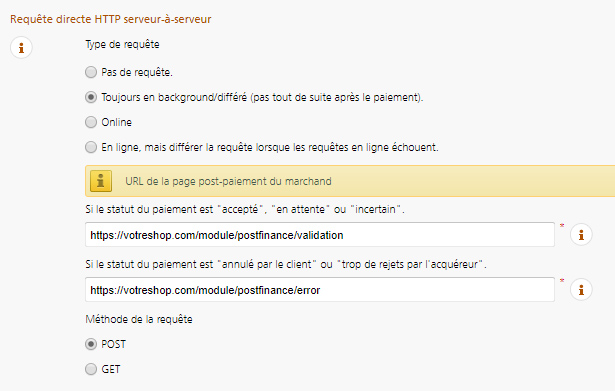
1) Accéder à Postfinance E-payment et modifier le réglage suivant sous "Configuration -> Information technique", puis dans l'onglet "Retour d'information sur la transaction" :
- Requête directe HTTP serveur-à-serveur : Toujours en background/différé (pas tout de suite après le paiement).
- Si le statut du paiement est "accepté" : https://votreshop.com/module/postfinance/validation
- Si le statut du paiement est "annulé" : https://votreshop.com/module/postfinance/error
- Méthode de la requête : POST
2) Installer le module Prestashop Unique Order permettant un dédoublonnage automatique des commandes validées à double.
Un projet, une question ?
Expliquez-moi votre situation, je vous dis par où commencer. Lun-ven, 8h-12h et 13h30-17h.